1. Was passiert im Modul Anlage?
Einstieg: Im Modul Anlage wird festgelegt, was Spieler buchen können. Eine Anlage ist der organisatorische Rahmen, zum Beispiel Tennishalle, Außenplätze, Squashplätze oder Schwimmhalle. Darunter liegen die einzelnen Plätze oder Ressourcen. Für die Buchbarkeit werden zusätzlich Saisons und Zeitraster gepflegt.
Die wichtigsten Ebenen sind:
- Anlage: Name, Art, Grundregeln und übergreifende Einstellungen.
- Plätze: einzelne buchbare Einheiten innerhalb der Anlage.
- Saison: Zeitraum, in dem bestimmte Buchungsregeln gelten.
- Zeitraster: Öffnungszeiten, Buchungseinheiten und Preise pro Wochentag oder Tagesmuster.
- Extras: zusätzliche Preise oder Optionen wie Licht, Wingfield, Sonderpreis oder Alters-/Kategorie-Regeln.
2. So bearbeite ich eine Anlage
Einstieg: Eine Anlage bündelt mehrere Plätze und legt gemeinsame Buchungsregeln fest. Diese Einstellungen werden benötigt, damit später Plätze, Saisons, Zahlungsarten und Buchungsgrenzen korrekt zugeordnet werden können.
Anleitung
- Im Modul Anlage die gewünschte Anlage in der Liste auswählen.
- Die Stammdaten der Anlage prüfen und bei Bedarf ändern.
- Die Grundregeln für Buchungen und Mitspieler prüfen.
- Mit Sichern speichern.
- Danach die Plätze, Saisons und Zeitraster der ausgewählten Anlage prüfen oder bearbeiten.
02
docs/help/screenshots/anlagen/02-anlage-stammdaten.pngMotiv: Formularbereich für Anlagen-Stammdaten mit Name, Typ, Beschreibung und Speichern-Schaltfläche.
3. So lege ich neue Plätze an und bearbeite sie
Einstieg: Plätze sind die konkret buchbaren Einheiten. Ein Platz kann ein Tennisplatz, eine Padel-Court, eine Squashbox, eine Bahn oder auch eine Zusatzressource sein. Spieler buchen immer einen konkreten Platz, nicht nur die Anlage.
Anleitung
- Die gewünschte Anlage auswählen.
- Den Bereich Plätze öffnen.
- Mit Neuer Platz einen Platz anlegen oder einen vorhandenen Platz auswählen.
- Stammdaten und technische Einstellungen ausfüllen.
- Mit Sichern speichern.
03
docs/help/screenshots/anlagen/03-platz-bearbeiten.pngMotiv: Platzformular mit Name, Position, Gastbuchung, Stornofrist und technischen Optionen.
4. Arbeiten mit Saisons und Zeitrastern
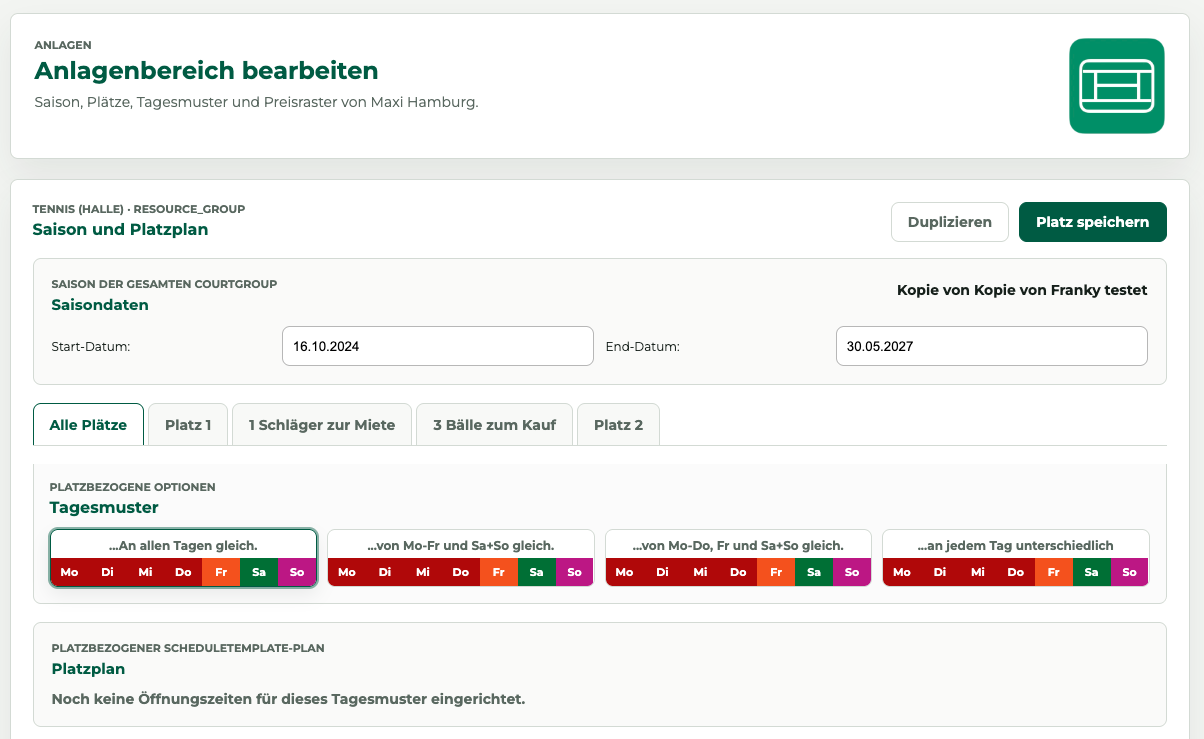
Einstieg: Eine Saison legt fest, in welchem Zeitraum ein bestimmter Plan gilt. Das Zeitraster innerhalb der Saison bestimmt, an welchen Tagen und Uhrzeiten gebucht werden kann, wie lang Buchungseinheiten sind und welche Preise gelten.
Saison anlegen oder bearbeiten
Beim Anlegen einer Saison prüft BAPAdmin die von der Saison berührten Kalenderjahre. Fehlt ein vereinseigener Ferien-/Feiertagskalender, bleibt die Saison gespeichert und BAPAdmin bietet an, die zentrale Kalenderpflege unter Verein → Einstellungen → Kalender zu öffnen.
- Die Anlage auswählen.
- Im Bereich Saison eine bestehende Saison wählen oder Neue Saison öffnen.
- Name, Startdatum, Enddatum und Aktiv-Status setzen.
- Mit Sichern speichern.
Zeitraster bearbeiten
- Die passende Saison auswählen.
- Den Zielbereich wählen: Vorlage für neue Plätze oder einen konkreten Platz.
- Wochentag oder Tagesmuster wählen, zum Beispiel Mo-Fr, Sa-So oder Feiertag.
- Öffnungszeit, Buchungseinheit und Preise eintragen.
- Bei Bedarf Zeitabschnitte anlegen, zum Beispiel Vormittag, Nachmittag und Abend.
- Mit Vorlage speichern beziehungsweise Platzplan speichern sichern.
Die Vorlage verändert keine bestehenden Plätze. Beim Anlegen eines neuen Platzes wird sie als eigenständiger Platzplan kopiert und kann anschließend unabhängig bearbeitet werden.
04
docs/help/screenshots/anlagen/04-saison-auswahl.pngMotiv: Saisonbereich mit Name, Zeitraum, Aktiv-Status und Speichern.
05
docs/help/screenshots/anlagen/05-zeitraster.pngMotiv: Zeitraster für einen Platz mit Tagesmuster, Öffnungszeit, Abschnitten, Buchungseinheit und Preisen.
5. Regeln, Technik und Texte
Einstieg: Neben Stammdaten und Preisen gibt es Regeln, die beeinflussen, wer buchen darf, wie viele Buchungen erlaubt sind und welche technischen Systeme beteiligt sind. Diese Einstellungen sollten nur geändert werden, wenn ihre Wirkung klar ist.
Typische Einstellungen
Anleitung
- Regelbereich der Anlage oder des Platzes öffnen.
- Nur die Felder ändern, deren Wirkung bekannt ist.
- Technische Felder wie IP-Adresse, Port oder ICS-URL sorgfältig prüfen.
- Mit Sichern speichern.
- Danach eine Testbuchung oder Matrixansicht prüfen.
06
docs/help/screenshots/anlagen/06-regeln-technik.pngMotiv: Regeln und technische Felder mit Buchungsgrenzen, Gastregeln, Licht/Wingfield und Zusatztext.
6. Was machen Extra-Preise?
Einstieg: Extra-Preise ergänzen den normalen Mitglieder- oder Gastpreis. Sie werden verwendet, wenn für bestimmte Optionen, Kategorien oder technische Leistungen eigene Preise gelten sollen.
Typische Beispiele:
- Licht: zusätzlicher Preis, wenn Licht für eine Buchung benötigt wird.
- Wingfield: Zusatzpreis oder Option für Wingfield-Plätze.
- Sonderpreis: abweichender Preis für bestimmte Buchungsarten oder Gruppen.
- Student / Trainer / Fördermitglied: Preis abhängig von Kategorie oder Berechtigung.
- Altersregel: Preis nur für Personen innerhalb eines Altersbereichs.
Anleitung
- Passende Saison und passenden Platz oder Alle Plätze auswählen.
- Im Zeitraster den Abschnitt wählen, für den der Extra-Preis gelten soll.
- Extra-Typ auswählen, zum Beispiel Licht, Wingfield oder Sonderpreis.
- Mitglieder- und Gastpreis für das Extra eintragen, wenn benötigt.
- Optionale Bedingungen wie Kategorie oder Alter prüfen.
- Mit Sichern speichern.
07
docs/help/screenshots/anlagen/07-extra-preise.pngMotiv: Extra-Preis-Bereich an einem Zeitabschnitt mit Typ-Auswahl, Preisfeldern und Bedingungen.
Screenshot-Liste
Diese Bilder sind vorgesehen. Sobald die Oberfläche final genug ist, können die Screenshots unter den genannten Pfaden abgelegt werden.
01-anlagen-uebersicht.png- Modulübersicht mit Anlagen, Saison und Platz-Tabs.02-anlage-stammdaten.png- Stammdaten einer Anlage.03-platz-bearbeiten.png- Bearbeiten eines einzelnen Platzes.04-saison-auswahl.png- Saison anlegen oder bearbeiten.05-zeitraster.png- Zeitraster mit Abschnitten und Preisen.06-regeln-technik.png- Regeln, Technik und Zusatztexte.07-extra-preise.png- Extra-Preise für Optionen und Kategorien.